Screenshot-Editor
Kostenloser Online-Screenshot-Editor für ansprechende Bilder
Lade einen Screenshot hoch und bearbeite ihn im Browser. Füge Pfeile, Formen, Text, nummerierte Schritte, Hervorhebungen oder Unschärfe hinzu. Platziere ihn dann mit Abstand, abgerundeten Ecken und einem weichen Schatten auf einem klaren Hintergrund. Du kannst auch einen iPhone-, MacBook- oder Browserrahmen ergänzen, ein Format für soziale Medien wählen und das fertige Bild herunterladen.
Screenshot bearbeitenKostenlos starten. Keine Karte erforderlich.
So bearbeitest du einen Screenshot online
- 1
Hochladen oder erfassen
Ziehe einen Screenshot hinein, wähle ihn auf deinem Gerät aus oder erfasse und beschneide mit der Chrome-Erweiterung den sichtbaren Teil einer Webseite.
- 2
Bearbeiten und kommentieren
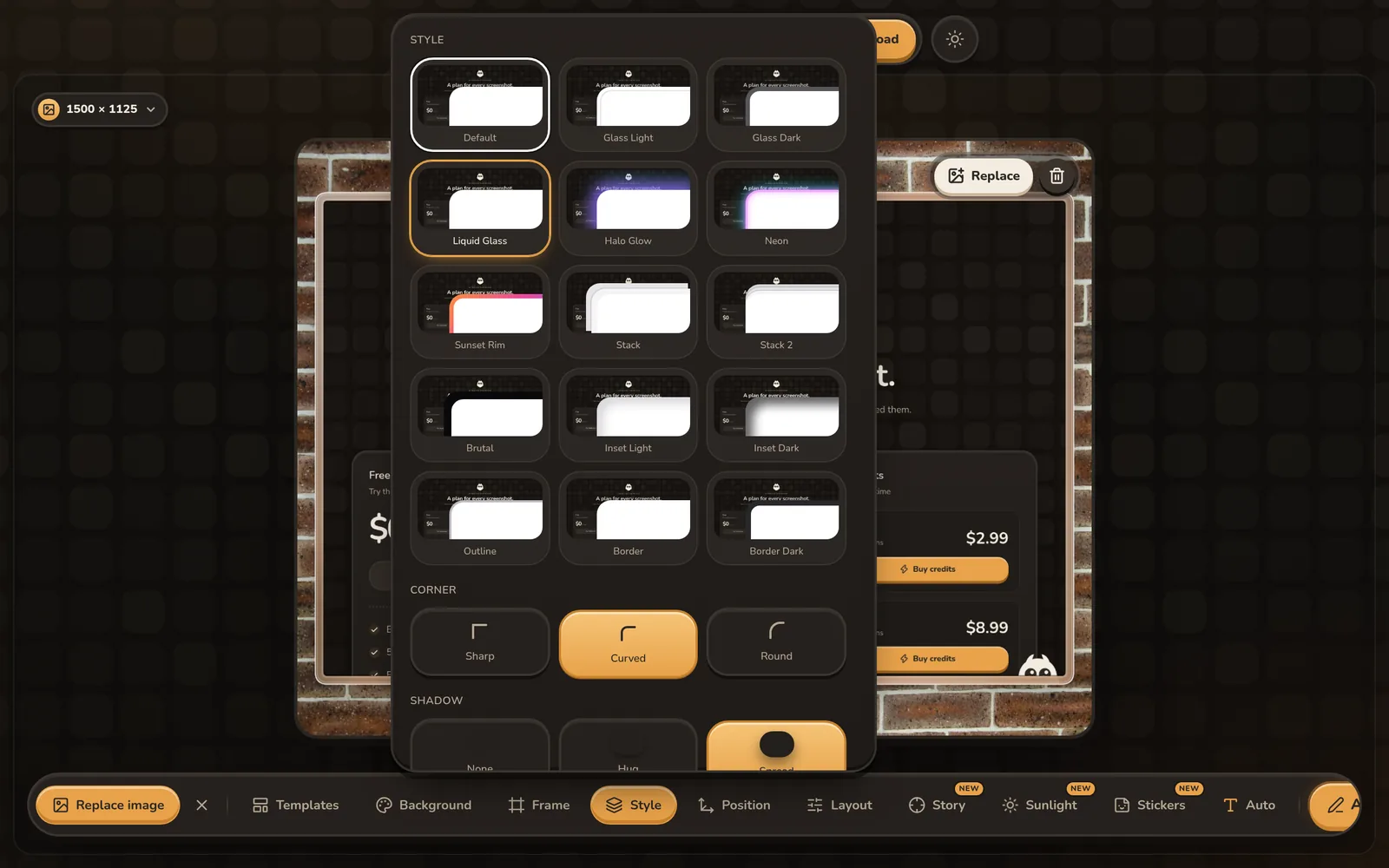
Füge Pfeile, Formen, Text, nummerierte Schritte, Hervorhebungen oder Unschärfe hinzu und wähle dann Hintergrund, Rahmen, Abstand und Schatten.
- 3
Exportieren
Lade das Ergebnis als PNG, JPG, WebP, GIF, MP4 oder WebM in der exakten Größe der gewählten Plattform herunter.
Werkzeuge zum Bearbeiten und Kommentieren von Screenshots
Screenshot-Anmerkungen
Zeichne Pfeile, Linien, Rechtecke, Ellipsen und Freihandmarkierungen oder füge Text und nummerierte Schritte hinzu.
Private Angaben unkenntlich machen
Mache Passwörter, E-Mail-Adressen, Kontonummern und andere sensible Bereiche vor dem Teilen unscharf oder verpixele sie.
Hintergründe
Verläufe, Mesh-Verläufe, Hintergründe im macOS-Stil, HD-Fotos, Wandtexturen und animierte Bewegungsschleifen.
Geräte- und Browserrahmen
Platziere Screenshots in Mockups für iPhone 17, MacBook Pro sowie helle oder dunkle Browser.
Browser-Screenshots beschneiden
Erfasse mit der Chrome-Erweiterung den sichtbaren Tab, passe den Ausschnitt an und sende ihn direkt an den Editor.
Formate für soziale Medien
Vorlagen für X, Instagram, Stories, Facebook, LinkedIn, YouTube, Product Hunt und den App Store.
Fragen
Ist der Screenshot-Editor kostenlos?
Ja. Der Editor ist kostenlos, und für den Export brauchst du nur ein kostenloses Konto. Eine Karte ist nicht erforderlich. Kostenlose Exporte tragen ein kleines Wasserzeichen. Die einmalig bezahlte Lifetime-Lizenz entfernt es und schaltet hochauflösende Exporte sowie die gesamte Hintergrundbibliothek frei.
Kann ich auf einem Screenshot zeichnen und ihn kommentieren?
Ja. Füge Pfeile, Linien, Formen, Freihandzeichnungen, Text, Hervorhebungen und nummerierte Schritte hinzu. Du kannst Anmerkungen verschieben, Farbe und Strich ändern sowie Änderungen rückgängig machen oder wiederholen.
Kann ich private Informationen in einem Screenshot unkenntlich machen?
Ja. Wähle das Unschärfe-Werkzeug und verdecke sensible Informationen vor dem Export mit einem unscharfen oder verpixelten Effekt.
Werden meine Screenshots hochgeladen?
Die Bearbeitung erfolgt in deinem Browser. Ein Screenshot wird nur an einen Server gesendet, wenn du die KI bittest, einen Beitrag dazu zu schreiben.
Kann ich Screenshots auf dem Smartphone bearbeiten?
Ja. ShotGenio funktioniert in mobilen Browsern auf iPhone und Android sowie auf Desktop-Geräten.
Preise ansehen: kostenlos oder $4.99 einmalig für den Lifetime-Editor.