Screenshot-editor
Screenshot bewerken: gratis online editor voor een strakke schermafbeelding
Upload een screenshot en bewerk hem in je browser. Voeg pijlen, vormen, tekst, genummerde stappen, markeringen of vervaging toe en plaats hem daarna op een strakke achtergrond met witruimte, afgeronde hoeken en een zachte schaduw. Je kunt ook een iPhone-, MacBook- of browserframe toevoegen, een formaat voor sociale media kiezen en de afgewerkte afbeelding downloaden.
Bewerk een screenshotGratis beginnen. Geen creditcard nodig.
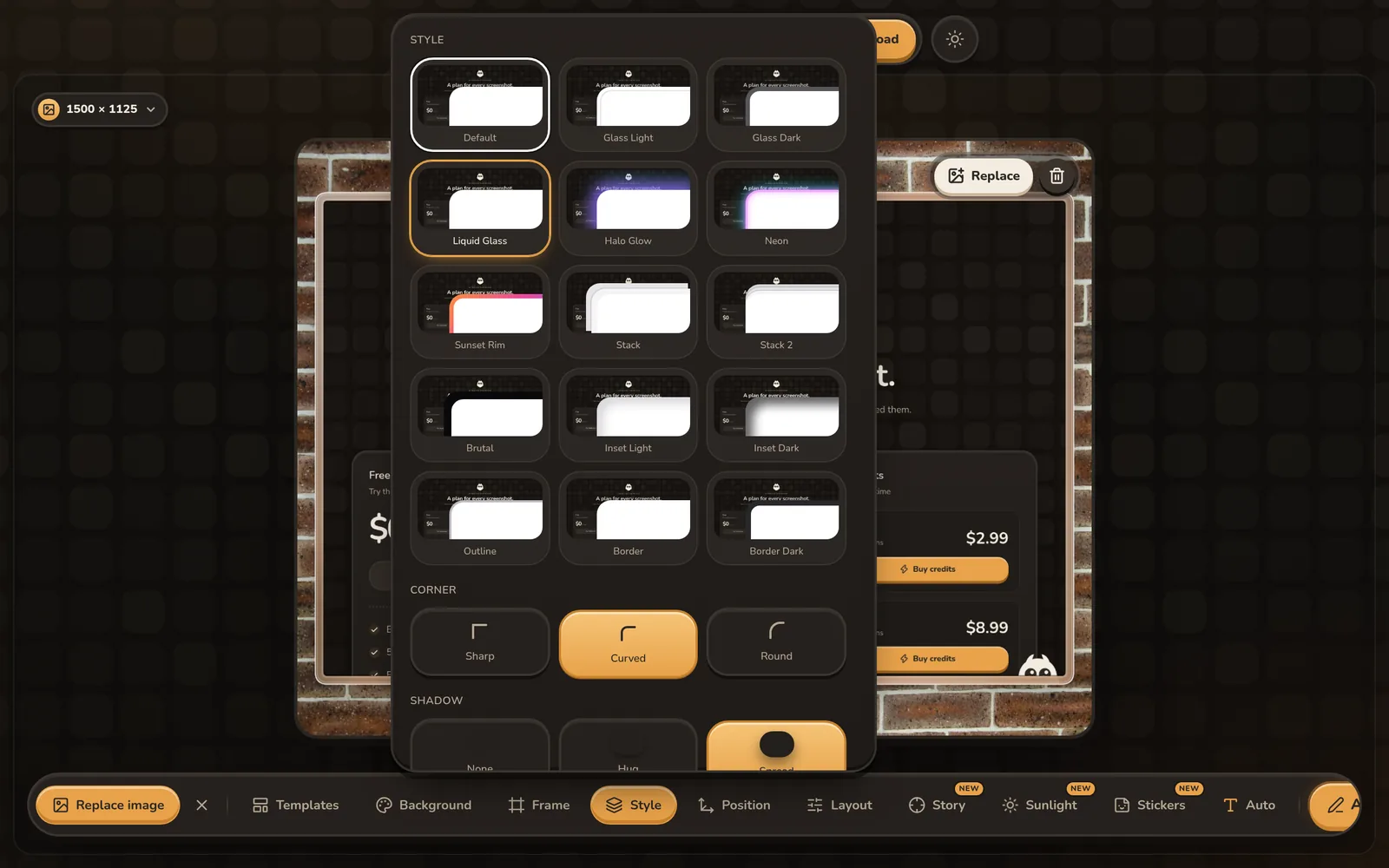
Zo bewerk je een screenshot online
- 1
Upload of leg vast
Sleep een screenshot erin, kies er een van je apparaat of gebruik de Chrome-extensie om het zichtbare deel van een webpagina vast te leggen en bij te snijden.
- 2
Bewerk en annoteer
Voeg pijlen, vormen, tekst, genummerde stappen, markeringen of vervaging toe en kies daarna een achtergrond, frame, witruimte en schaduw.
- 3
Exporteer
Download als PNG, JPG, WebP, GIF, MP4 of WebM in het exacte formaat van het gekozen platform.
Tools om screenshots te bewerken en te annoteren
Annotaties op screenshots
Teken pijlen, lijnen, rechthoeken, ellipsen en vrije lijnen, of voeg tekst en genummerde stappen toe.
Privégegevens vervagen
Vervaag of pixeleer wachtwoorden, e-mailadressen, rekeningnummers en andere gevoelige gedeelten voordat je deelt.
Achtergronden
Kleurverlopen, mesh-verlopen, achtergronden in macOS-stijl, HD-foto’s, muurtexturen en geanimeerde loops.
Apparaat- en browserframes
Plaats screenshots in mockups van iPhone 17, MacBook Pro en lichte of donkere browsers.
Browserscreenshots bijsnijden
Gebruik de Chrome-extensie om het zichtbare tabblad vast te leggen, het bijsnijgebied aan te passen en het direct naar de editor te sturen.
Formaten voor sociale media
Voorinstellingen voor X, Instagram, Stories, Facebook, LinkedIn, YouTube, Product Hunt en de App Store.
Veelgestelde vragen
Is de screenshot-editor gratis?
Ja. De editor is gratis te gebruiken en je hebt alleen een gratis account nodig om te exporteren. Een creditcard is niet nodig. Gratis exports hebben een klein watermerk. De eenmalige Lifetime-licentie verwijdert dat en ontgrendelt exports in hoge resolutie en de volledige achtergrondbibliotheek.
Kan ik op een screenshot tekenen en aantekeningen maken?
Ja. Voeg pijlen, lijnen, vormen, vrije tekeningen, tekst, markeringen en genummerde stappen toe. Je kunt annotaties verplaatsen, de kleur en lijndikte aanpassen en wijzigingen ongedaan maken of opnieuw uitvoeren.
Kan ik privégegevens in een screenshot vervagen?
Ja. Kies de vervagingstool en bedek gevoelige informatie met een vervaagd of gepixeld effect voordat je de screenshot exporteert.
Worden mijn screenshots geüpload?
Het bewerken gebeurt in je browser. Een screenshot wordt alleen naar een server gestuurd als je de AI vraagt er een post over te schrijven.
Kan ik screenshots op mijn telefoon bewerken?
Ja. ShotGenio werkt in mobiele browsers op iPhone en Android en ook op de computer.
Bekijk de prijzen: gratis of $4.99 eenmalig voor de Lifetime-editor.