Éditeur de captures d’écran
Un éditeur de captures d’écran en ligne gratuit pour embellir vos images
Importez une capture d’écran et modifiez-la dans votre navigateur. Ajoutez des flèches, des formes, du texte, des étapes numérotées, des surlignages ou du flou. Placez-la ensuite sur un fond épuré avec de l’espace, des coins arrondis et une ombre légère. Vous pouvez aussi ajouter un cadre d’iPhone, de MacBook ou de navigateur, choisir un format pour les réseaux sociaux et télécharger l’image terminée.
Modifier une captureCommencez gratuitement. Aucune carte requise.
Comment modifier une capture d’écran en ligne
- 1
Importez ou capturez
Déposez une capture, choisissez-en une sur votre appareil ou utilisez l’extension Chrome pour capturer et recadrer la partie visible d’une page web.
- 2
Modifiez et annotez
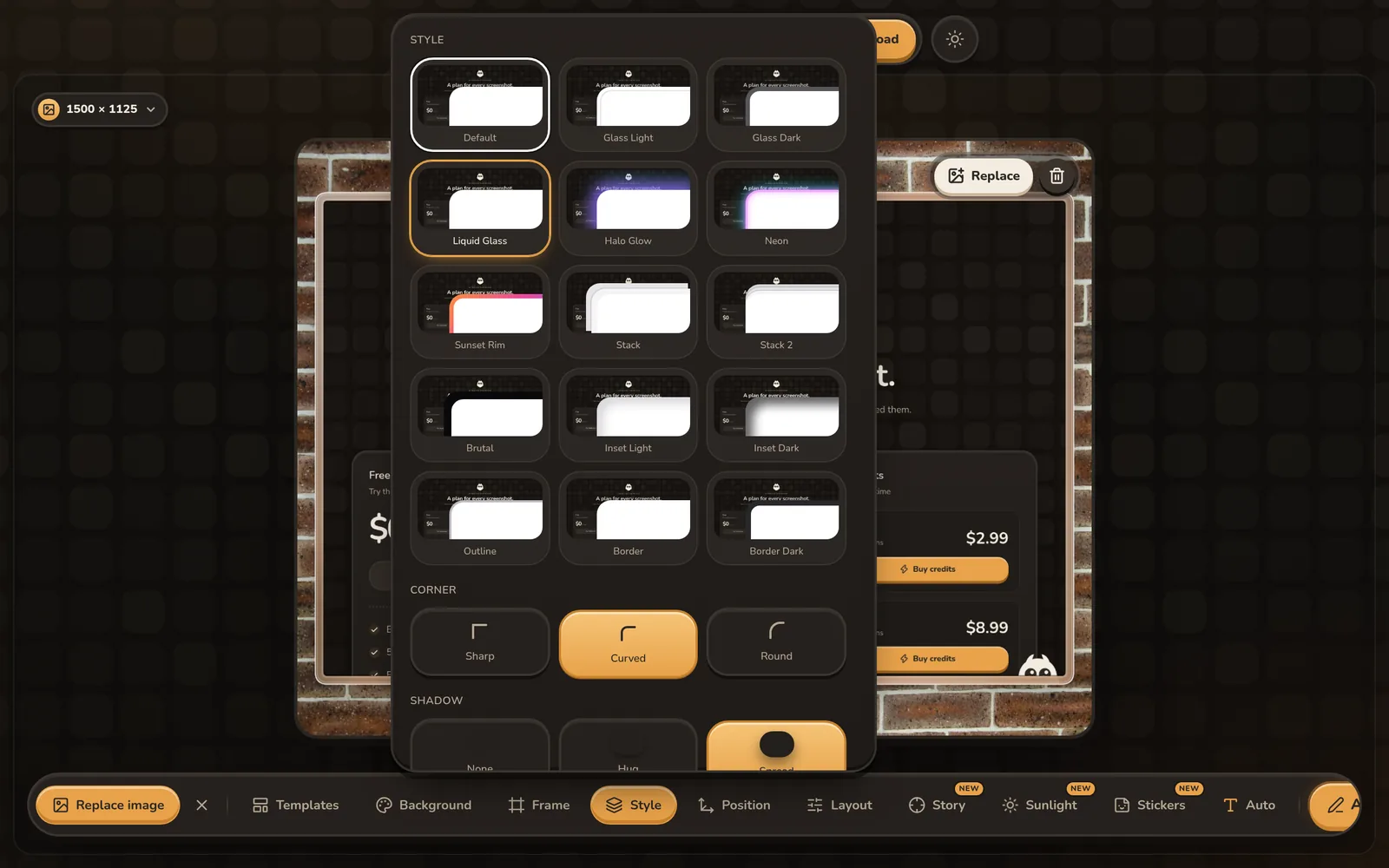
Ajoutez des flèches, des formes, du texte, des étapes numérotées, des surlignages ou du flou, puis choisissez un fond, un cadre, l’espacement et l’ombre.
- 3
Exportez
Téléchargez au format PNG, JPG, WebP, GIF, MP4 ou WebM, aux dimensions exactes de la plateforme choisie.
Outils de modification et d’annotation de captures
Annotations de captures
Dessinez des flèches, lignes, rectangles, ellipses et traits à main levée, ou ajoutez du texte et des étapes numérotées.
Floutage des informations privées
Floutez ou pixellisez les mots de passe, adresses e-mail, numéros de compte et autres zones sensibles avant de partager.
Fonds
Dégradés, dégradés maillés, fonds d’écran de style macOS, photos HD, textures murales et boucles animées.
Cadres d’appareils et de navigateurs
Placez vos captures dans des mockups d’iPhone 17, de MacBook Pro et de navigateurs clairs ou sombres.
Recadrage des captures du navigateur
Utilisez l’extension Chrome pour capturer l’onglet visible, ajuster la zone de recadrage et l’envoyer directement dans l’éditeur.
Formats pour les réseaux sociaux
Préréglages pour X, Instagram, Stories, Facebook, LinkedIn, YouTube, Product Hunt et l’App Store.
Questions
L’éditeur de captures d’écran est-il gratuit ?
Oui. L’éditeur est gratuit et un compte gratuit suffit pour exporter. Aucune carte n’est nécessaire. Les exports gratuits portent un petit filigrane. La licence Lifetime à paiement unique le retire et débloque les exports haute résolution ainsi que toute la bibliothèque de fonds.
Puis-je dessiner et ajouter des annotations sur une capture ?
Oui. Ajoutez des flèches, lignes, formes, dessins à main levée, textes, surlignages et étapes numérotées. Vous pouvez déplacer les annotations, changer leur couleur et leur trait, et annuler ou rétablir les modifications.
Puis-je flouter des informations privées sur une capture ?
Oui. Sélectionnez l’outil de flou et masquez les informations sensibles avec un effet flouté ou pixellisé avant d’exporter la capture.
Mes captures sont-elles envoyées sur un serveur ?
La modification se fait dans votre navigateur. Une capture n’est envoyée à un serveur que lorsque vous demandez à l’IA de rédiger une publication à son sujet.
Puis-je modifier des captures sur mon téléphone ?
Oui. ShotGenio fonctionne dans les navigateurs mobiles sur iPhone et Android ainsi que sur ordinateur.
Voir les tarifs : gratuit, ou $4.99 en un seul paiement pour l’Éditeur à vie.